
Un presentador electrónico es un programa o software que contiene un conjunto completo de herramientas para preparar presentaciones gráficas, diapositivas, transparencias, presentaciones en la pantalla de una computadora o con un proyector de pantalla etc . del tipo de las que son utilizadas normal mente en exposiciones orales.
El presentador electrónico se utiliza como una herramienta multimedia ya que permite la inclucion de textos, gráficos, fotografía, sonido y vídeos. Las presentaciones se desarrollan de forma automática, incluyendo también diversos efectos especiales para introducir las distintas diapositiva así como para ir introduciendo el contenido de cada una de las diapositivas.
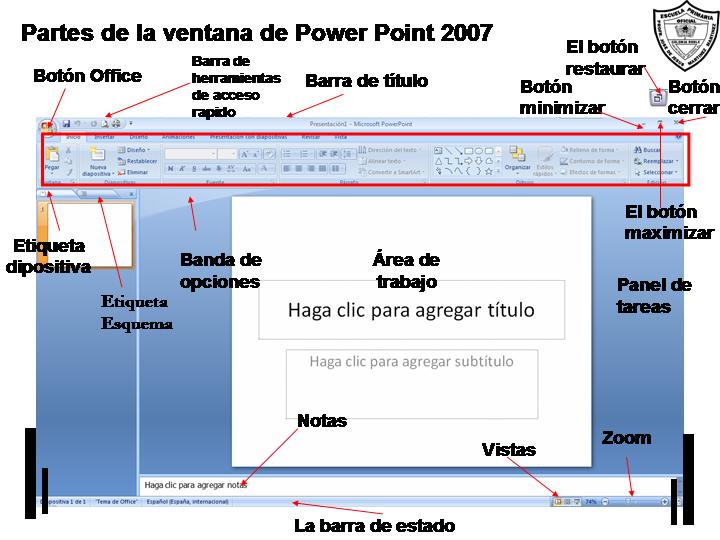
TIPOS DE VISTAS
VISTA DE LECTURA
Puede ir a la vista de lectura desde la barra de tareas en la parte inferior de la ventana de la diapositiva. Revisar una presentación PowerPoint sin moderador mayoría de las personas va a usar la vista de lectura. Muestra la presentación en pantalla completa como vista presentación con diapositivas, e incluye algunos controles simples para facilitar la voltear por las diapositivas.
VISTA DE PRESENTACION
Puede ir a la vista presentacion con diapositivas desde la barra de tareas en la parte inferior de la ventana de la diapositiva. Use la vista Presentación con diapositivas para realizar la presentación ante el público. La vista Presentación con diapositivas ocupa toda la pantalla. En esta vista, verá la presentación de la misma manera en que la verá el público.
VISTA DE CLASIFICADOR
Puede ir a la vista Clasificador de diapositivas desde la barra de tareas de la parte inferior de la ventana de diapositiva o desde la pestaña Vista de la cinta de opciones.
Vista Clasificador de diapositivas (abajo) muestra todas las diapositivas de la presentación en secuencias horizontalmente, miniaturas. Vista presentación con diapositivas es útil si necesita reorganizar las diapositivas, simplemente haga clic y arrastre las diapositivas a una nueva ubicación o agregar secciones para organizar las diapositivas en grupos significativos.
VISTA NORMAL
Puede ir a la vista Normal desde la barra de tareas de la parte inferior de la ventana de diapositiva o desde la pestaña Vista de la cinta de opciones. La vista normal es el modo de edición donde deberá trabajar con más frecuencia para crear sus diapositivas. A continuación, en vista Normal se muestra miniaturas de diapositivas de la izquierda, una gran ventana que muestra la diapositiva actual y a continuación, una sección debajo de la diapositiva actual, donde puede escribir las notas del orador para que la diapositiva.
TRANSICIONES Y ANIMACIONES
Las transiciones son efectos de movimiento que se ven a medida que avanzas entre diapositiva y diapositiva. Hay muchas para elegir, cada una de ellas te permitirá controlar la velocidad e incluso añadir sonido.
Las animaciones son probablemente uno de los elementos que más diferencian una presentación PowerPoint de las antiguas presentaciones mediante transparencias o diapositivas argénticas. Puedes animar texto, imágenes, formas, cuadros, gráficos SmartArt y otros objetos en una presentación Microsoft PowerPoint 2010 para darles efectos visuales, incluido efectos de principio, efectos de fin, cambios de tamaño o de color e incluso movimiento.
Las transiciones son animaciones que marcan el paso de una diapositiva a otra durante una presentación. También puedes incluir en la presentación archivos multimedia de audio y vídeo, que puedes eventualmente adaptar. Finalmente, puedes grabar una narración para acompañar la presentación.

TIPOS DE ANIMACIONES
ENTRADA
Estos efectos controlan el modo en que el objeto entra en la diapositiva. Por ejemplo, con la opción Rebote, el objeto caerá sobre el porta objetos y después rebotará varias veces
ENFASIS
Generalmente al hacer clic con el ratón, la animación se reproduce cuando el objeto está en la diapositiva. Por ejemplo, puedes hacer que un objeto gire al pulsarlo, empleando la opción Girar.
SALIDA
Con estas animaciones puedes controlar la manera en que el objeto sale de la diapositiva. Por ejemplo, si deseas que el objeto se desvanezca, puedes aplicar la animación Desvanecer.
TRAYECTORIA
Son animaciones similares a los efectos de énfasis, con la diferencia de que el objeto se mueve dentro de la diapositiva, a lo largo de una trayectoria predeterminada, por ejemplo, un círculo o en línea recta.
CONCLUSION
Hoy en dia la tecnología esta en su mas amplio desarrollo y al alcance de casi todos los seres humanos, atraves de esta podemos obtener diversos beneficios que sin duda alguna han venido a revolucionar nuestro diario vivir, una de las ventajas que podemos obtener mediante esta es el uso de presentadores electrónicos, estos son herramientas que han venido a suplir muchas de las necesidades de los seres humanos.De estos podemos hacer uso en nuestro diario vivir ya sea en centros educativos, empresas, etc para facilitar el trabajo tanto de los docentes como el de alumnos y empresas.Es por esto que debemos darle un uso adecuado a los mismos principalmente en las aulas, ya que por medio de estos podemos presentar trabajos en worl, power point worlpad entre otros, con el objetivo de formar profesionales competentes en cada area del saber.Es importante destacar que en el área de la pedagogía podemos obtener resultados sorprendentes atraves de la utilización de estos presentadores ya que podemos lograr en los alumnos un aprendizaje mucho mas eficaz y significativo ala ves de que se forman profesionales competentes como se hizo mension anteriormente.
 Informatica